外出先で携帯端末などを使いPCを操作できる遠隔操作アプリ「Chrome リモート デスクトップ」。
仕事で使うファイルを会社のPCから持ってきたり、出先でゲームのサーバー管理など様々な用途があります。
本記事ではChromeリモートデスクトップの使用方法と注意点について解説していきます。
インストール方法
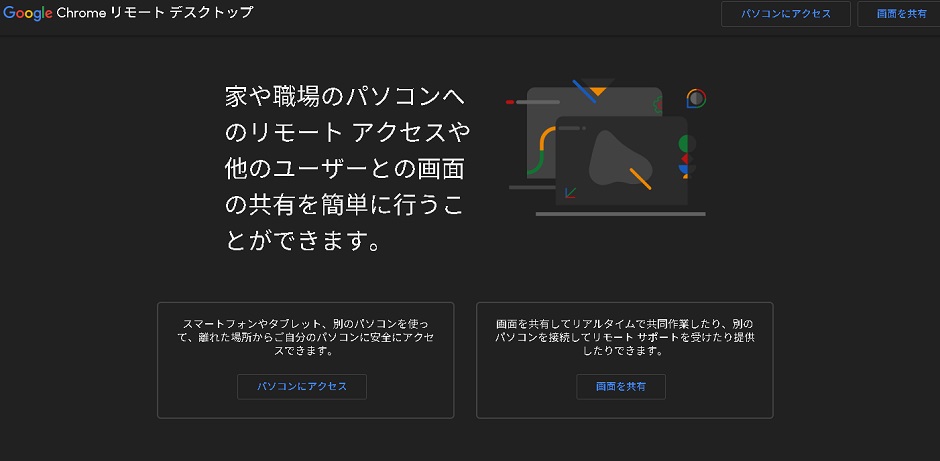
Chrome リモートデスクトップは、Googleのサービスなので、Googleアカウントがなければ利用できません。
アカウントを持っていない場合は事前にアカウントを作成し、Google Chromeをインストールしておきましょう。
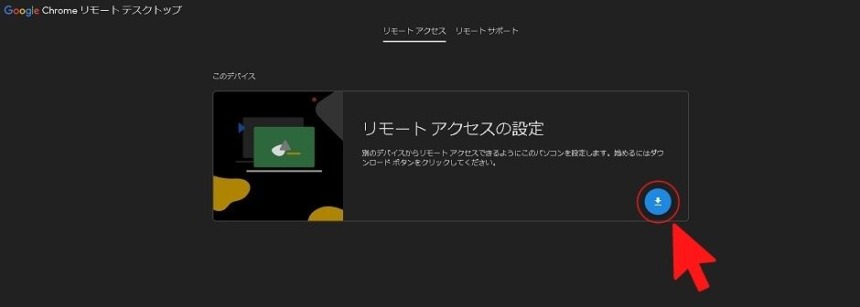
まずダウンロードページへ行き「パソコンにアクセス」をクリックしダウンロードを行います。
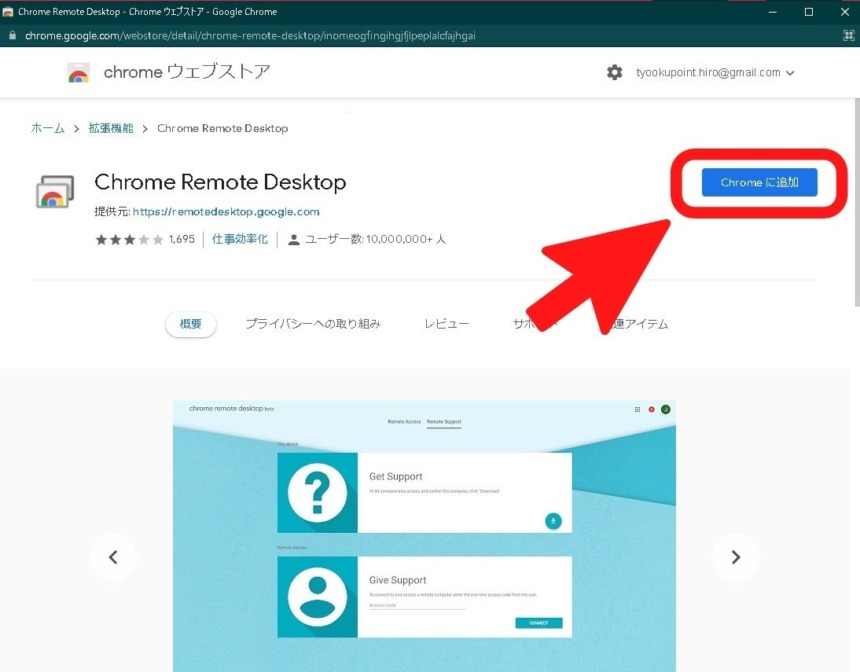
Chromeに追加をクリックします。
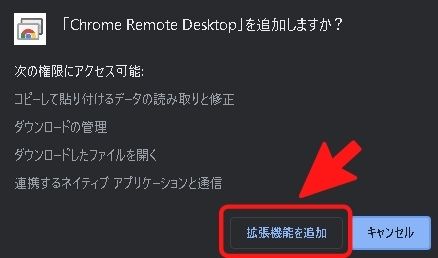
拡張機能を追加をクリックします。
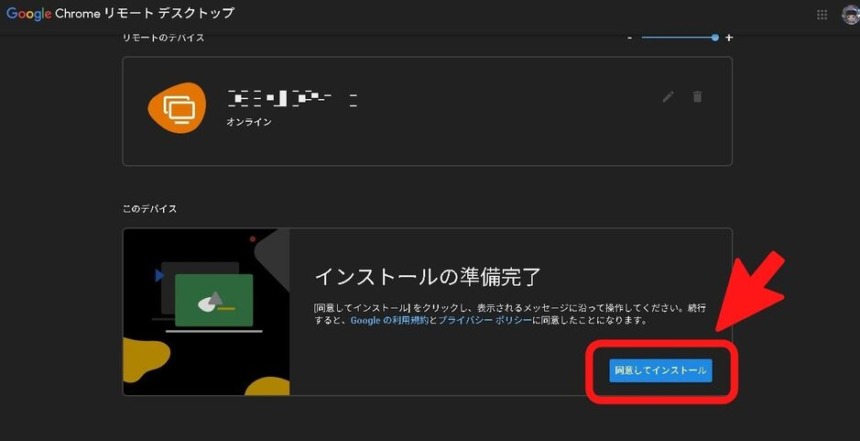
「インストールの準備完了」とボタンが変わったら「同意してインストール」をクリックします。
インストーラが起動するので特に変更せず画面の指示に従いインストールを行います。
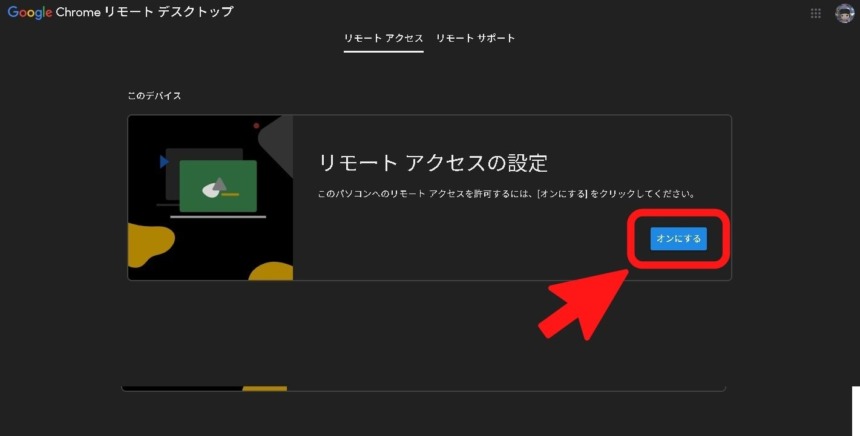
インストールが終わったら「オンにする」をクリックします。
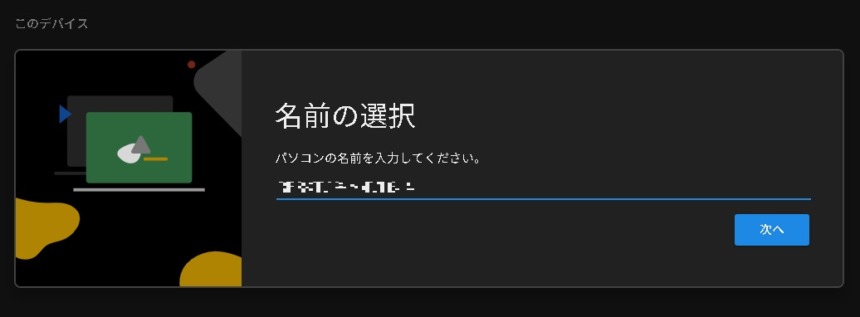
どのパソコンを遠隔操作するか、わかりやすくなるよう自由に名前を入力します。
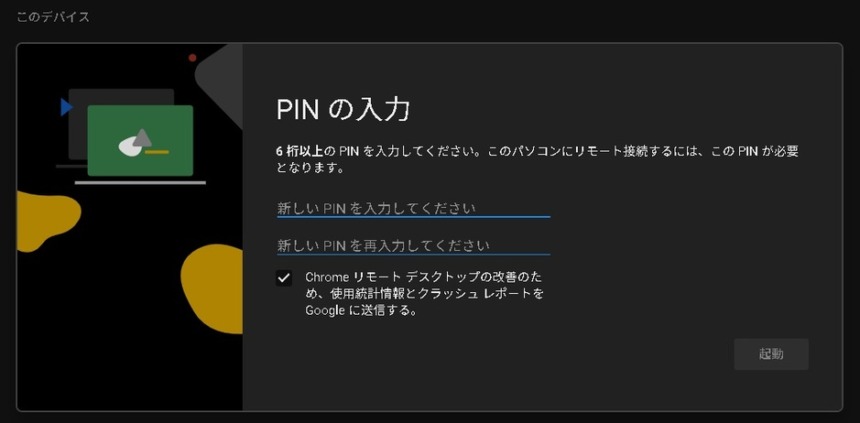
数字を入力します。
パスワードのようなものになりますので、単純な数字にするのはやめましょう!
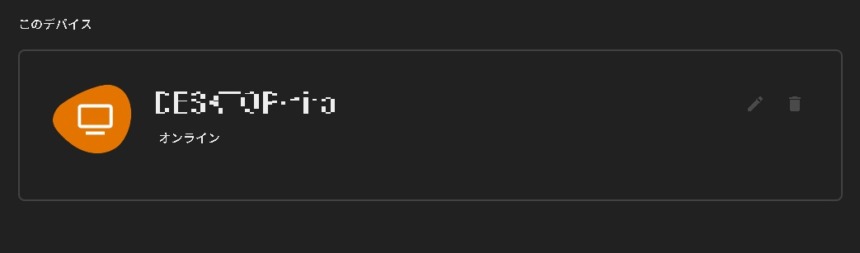
少し待った後「オンライン」と表示されれば準備完了です。
携帯端末で遠隔操作する場合は、アプリをインストール
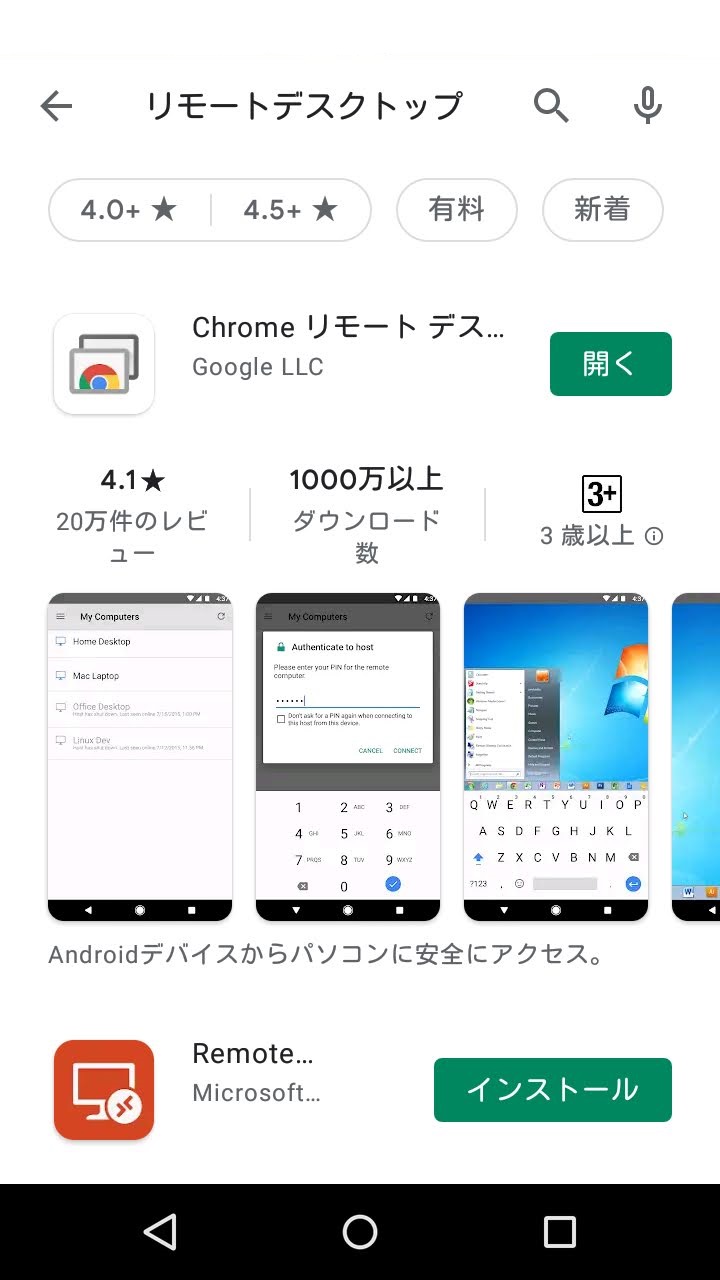
ストアで検索し「Chrome リモートデスクトップ」をインストールします。
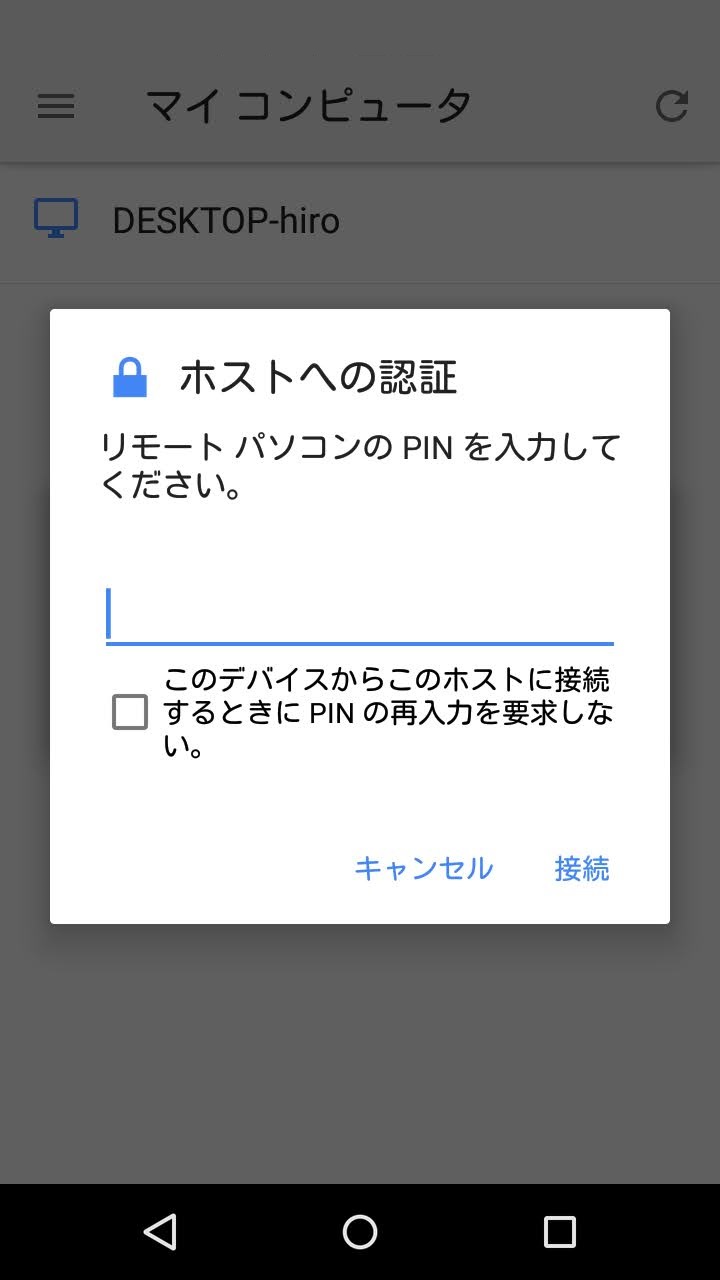
起動したらホストPCと同じアカウントでログインし、PINコードを入力すれば、リモート操作が開始されます。
携帯端末とホストPCを、もともと同じグーグルアカウントで使用していればグーグルアカウントのログインがスキップされる場合があります。
PC(クライアント側)からホストPCを遠隔操作する場合
この場合はアプリのインストールは必要ありません。
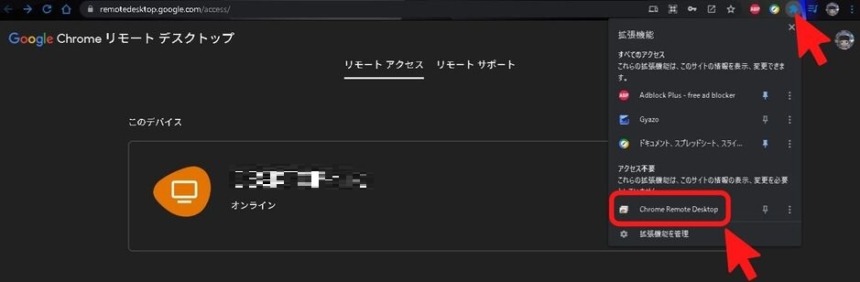
ブラウザで操作する形になるので、Chromeリモートデスクトップページへ行きます。ブックマークに登録していない場合は、拡張機能から「Chrome remote Desktop」を選択すれば飛べます。
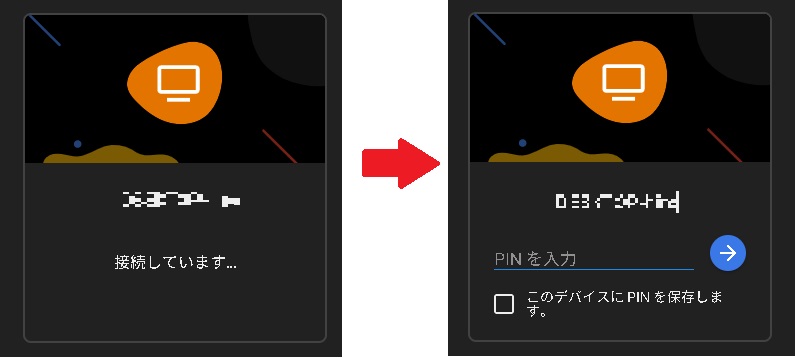
操作するPCを選んだ後、しばらく待つとPINコードの入力画面になります。
PC(ホスト側)でインストールした際に設定したPINコードを入力すればリモート操作が開始されます。
実際の遠隔操作のしかた
遠隔操作画面での操作方法は「携帯端末→PC」と「PC→PC」でそれぞれ違います。
基本的な操作や、具体的な使用例を紹介します。
携帯端末でPCを遠隔操作する基本的な使い方
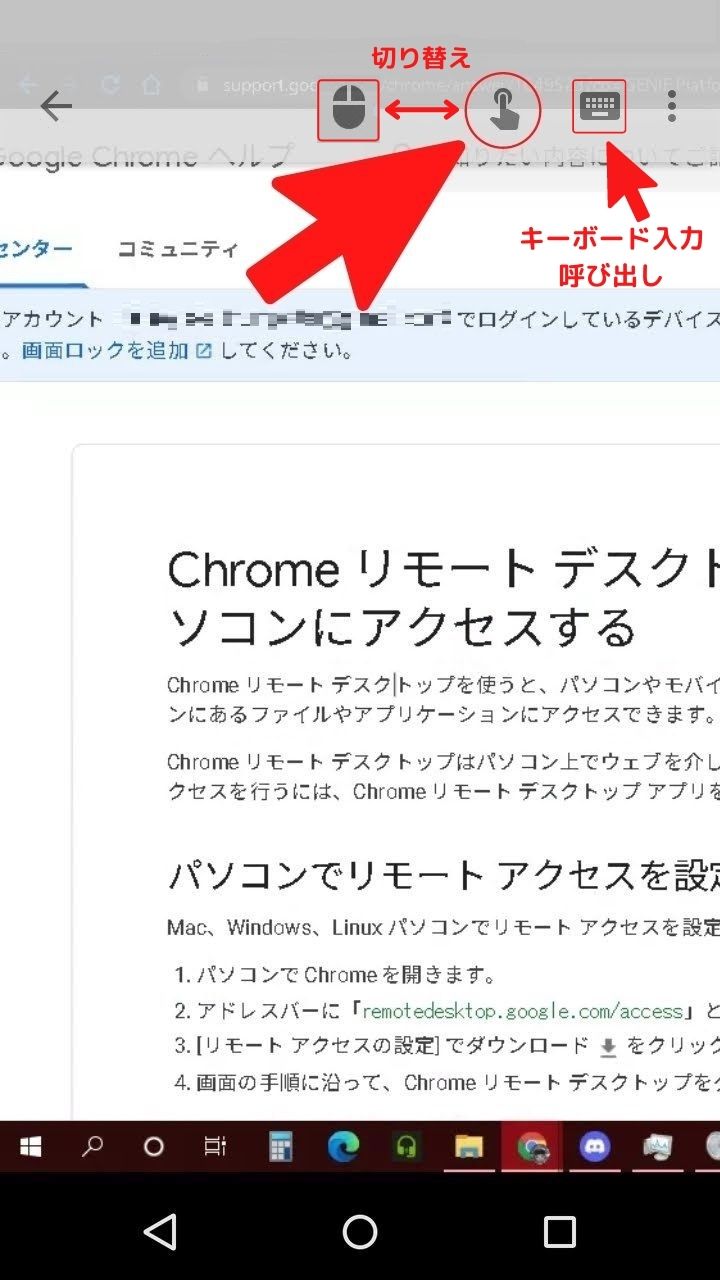
この画像は実際に携帯端末での、ホストPC遠隔操作が始まった画面です。
マウスのマークは「トラックパッドモード」となり、PCのマウスポインタを操作できるモードになります。
指のマークの場合は「タップモード」となり、タッチ式で操作できるモードになります。
チャット入力欄に文字を打ち込むときは、入力欄をクリックした後キーボードのマークを押すと、文字入力できるようになります。
Android端末の操作
- 上下にスクロール: 2 本の指でスワイプします。
- クリックしてドラッグ: 指でドラッグします。
- ズーム: 2 本の指を置いてその指を広げます。
- キーボードを表示: 3 本の指で上にスワイプします。
- ツールバー アプリを表示: 3 本の指で下にスワイプします。
- マウスを動かす: 画面上でスワイプします(トラックパッド モードのみ)。
- 左クリック: 画面をタップします。
- 右クリック: 画面を 2 本の指でタップします(トラックパッド モードのみ)。
- 中央クリック: 画面を 3 本の指でタップします(トラックパッド モードのみ)。
iOS端末の操作
- 上下にスクロール: 2 本の指でスワイプします。
- クリックしてドラッグ: 指で長押ししたまま、ドラッグします。
- ズーム: 2 本の指を置いてその指を広げます。
- メニューを表示: 4 本の指で画面をタップします。
- マウスを動かす: 画面上でスワイプします(トラックパッド モードのみ)。
- 左クリック: 画面をタップします。
- 右クリック: 画面を 2 本の指でタップします(トラックパッド モードのみ)。
- 中央クリック: 画面を 3 本の指でタップします(トラックパッド モードのみ)。
PCでホストPCを遠隔操作するやりかた
PCでの遠隔操作は普段PCを操作するときと同じ感覚で操作できます。
オプションから細かい設定と、ファイルのやり取りが行えます。
オプションの出し方
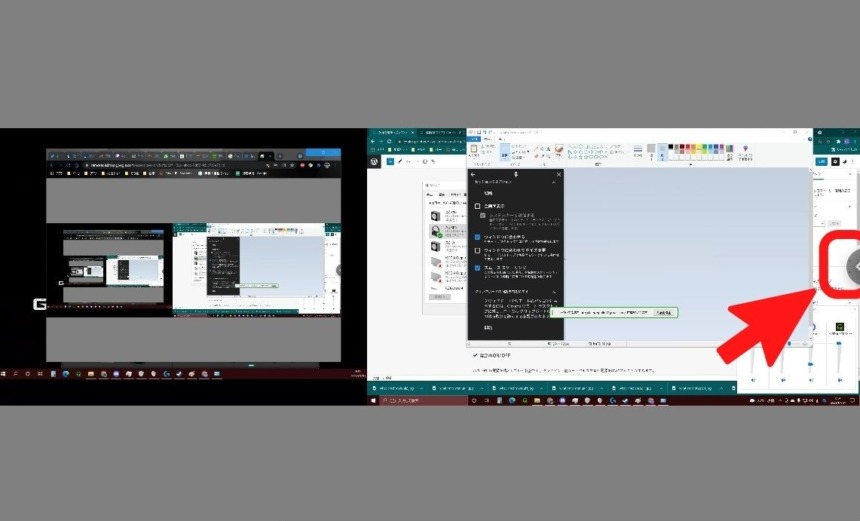
実際にPCでホストPCの遠隔操作が始まった時の画面です。
遠隔操作画面の右側にあるサイドバーをクリックすると、オプションが出てきます。
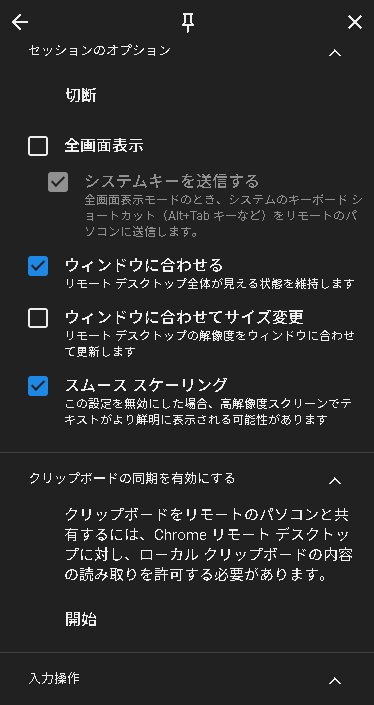
ここで自分好みにカスタマイズできます。
全画面表示をONにすると実際のPCを動かしている時と同じ操作感になるのでおすすめです。
遠隔操作で接続したPC同士でファイル転送
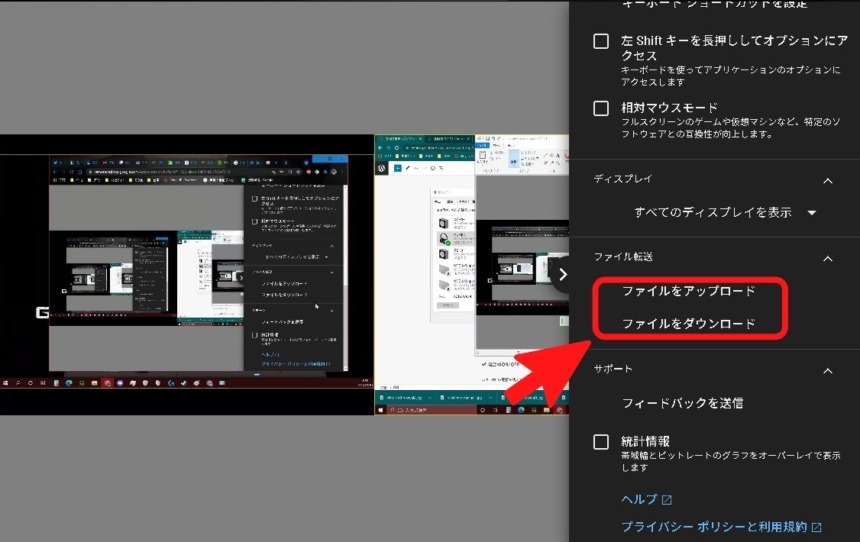
オプションメニューを下までスクロールしていくと、ファイル転送のオプションが出てきます。
・「ファイルをアップロード」はクライアントPCからホストPCへデータを送信することが出来ます。
特に何も設定していなければ、デスクトップに保存されます。
・「ファイルをダウンロード」はホストPCのデータを、クライアントPCへ送信することが出来ます。
具体的な使用例
Chrome リモート デスクトップでの遠隔操作は様々な用途があります。
具体的な使用例をいくつか挙げますが、アイデア次第でもっと便利に活用することができるはずです。
電源のON/OFF
ホストPCの電源を落としている状態でも、クライアント側からアクセスすると電源をONにすることができます。
リモート操作で電源を切ることも出来ます。
出先でPCの電源を切り忘れた時でも安心です。
ゲームサーバーの管理
筆者が『Ark』をプレイしている時、この方法でサーバーPCの管理をしていました。
自分が外出中に、友人がプレイしたい場合に遠隔でサーバーを起動したり、アップデートが入った時に遠隔でアップデートとサーバーの再起動を行っていました。
ログインボーナスがあるPCゲームへのログイン
キャンペーンなどでログインボーナスがあるのに泊まりの用事ができた時、遠隔操作でログインボーナスだけ受け取りに行くことが出来ます。
残念ながら携帯端末では複雑な操作が行えません。
ゲーム内のアクションでできることは、マーケットの管理やプレゼントボックスからのアイテム受け取り。チャット入力程度になります。
会社PC、または自宅PCからファイルを転送
普段はリモートワークで時々出社がある人や、出先でノートPCを使う機会が多い人は、今すぐ欲しいデータが「家に帰れば」「会社に行けば」PCにあるという自体を、Chrome リモートデスクトップで解消できます。
使用上の注意点と危険性
とても便利なChrome リモートデスクトップですが、セキュリティをおろそかにしているとデータ漏洩の危険があるので注意が必要です。
以下のポイントを抑えて、適切な使い方を心がけましょう。
ホストPCがスリープ状態だと接続できない
遠隔操作をしようとしてもホストPCがスリープ状態だと接続できない事があります。
これを回避するためには、ホストPCのスリープ設定をOFFにすることが必要です。
【スリープ設定の仕方】
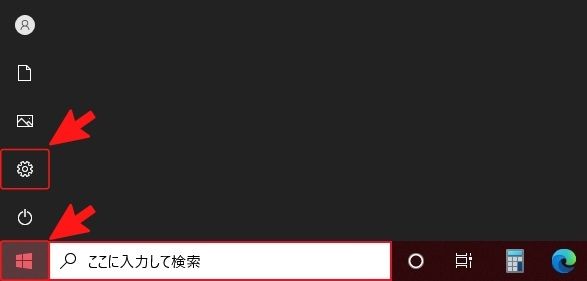
Windowsボタン→歯車マークをクリック
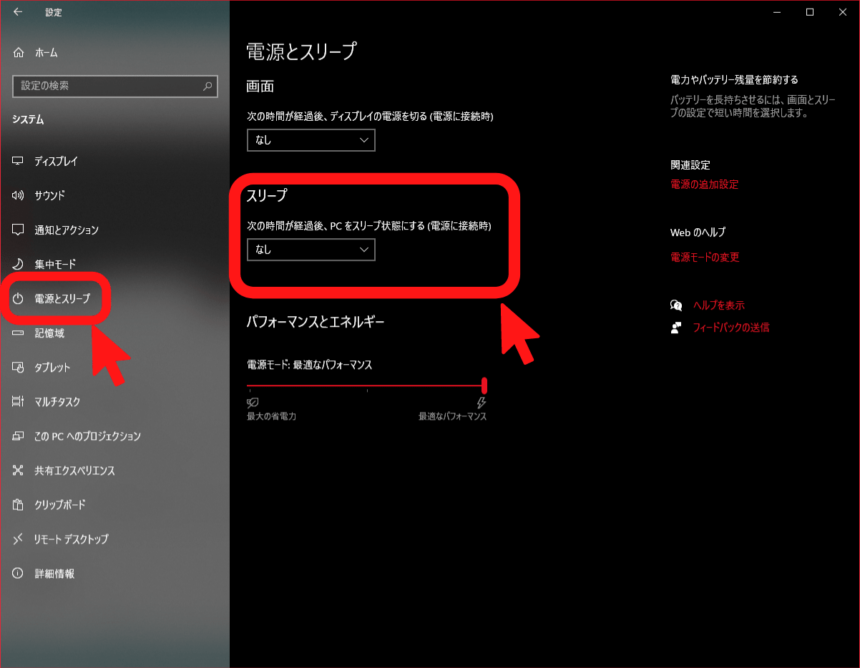
電源とスリープをクリック→スリープのプルダウンから「なし」を選択すればスリープモードをOFFにすることが出来ます。
Googleアカウントのセキュリティを万全にする
ログインする際に最低でも、電話番号とショートメールに送られる認証コードが必要になるように設定することをおすすめします。
Googleアカウントは、Chrome リモートデスクトップに限らず非常に重要なアカウントです。
PC自体のセキュリティを完備する
- セキュリティソフトの導入や、OSのアップデートを溜め込まずにマメに行うようにしましょう。
- ルーターのむやみなポート開放を行わないようにしましょう。
知識がある方でも被害が出ることなので、よくわからずにポート開放することはかなり危険です。
- ファイル共有ソフト等の危険性があるアプリを使用しないようにしましょう。
セキュリティソフトをしっかりインストールしていれば悪意のあるソフト等はブロックできます。
よくわからないソフトを、セキュリティ除外してインストールすることは大変危険です。
ログイン情報を他人に教えない。安易なパスワードにしない。
詐欺サイトに誘導されてログイン情報を入力してしまうことがないように、あやしいメールやURLはクリックしないようにしましょう。
特にPINコードはGoogleアカウントを突破された際、最後の砦です。
「123456」等の安易な数字に絶対設定しないようにしましょう。
会社PCに導入する際には、システム管理者に必ず許可をとる
会社PCのデータは会社の財産です。
データ漏洩防止策をとらずに、勝手に遠隔操作アプリをインストールして問題が起こった際には大きな損害賠償が起こる可能性があります。
会社PCにChrome リモートデスクトップを導入したい場合は、社内のシステム管理者と相談し、万全なセキュリティを構築した上で導入するようにしましょう。
こちらの記事にて、当サイトが厳選したおすすめゲーミングPCを紹介しています。ぜひチェックしてください。